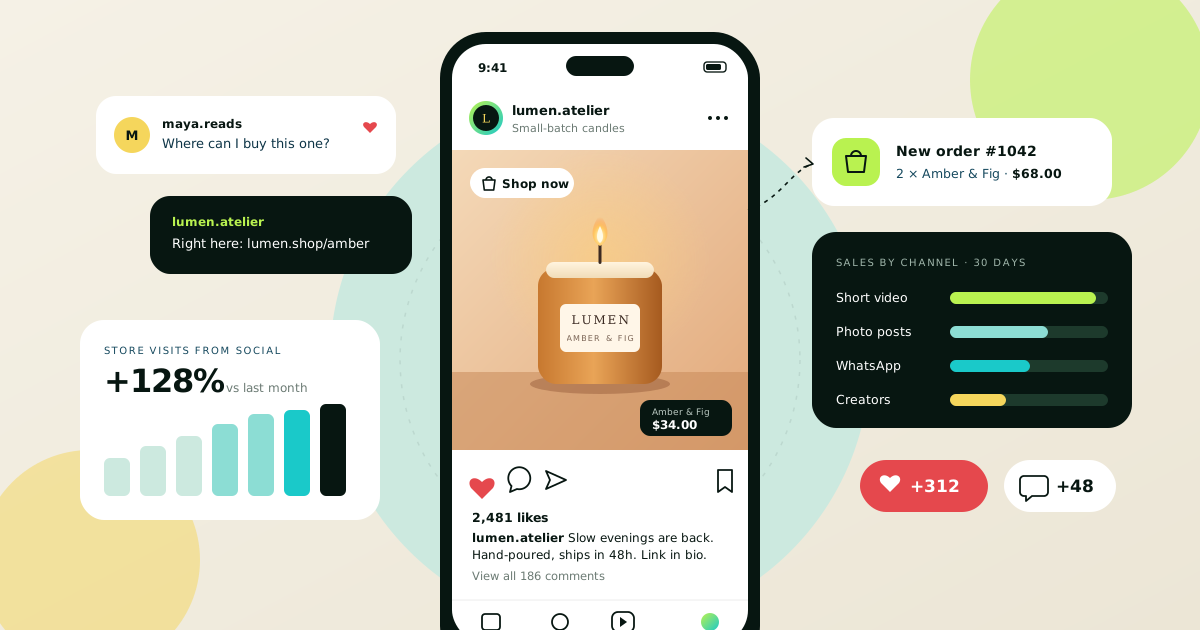

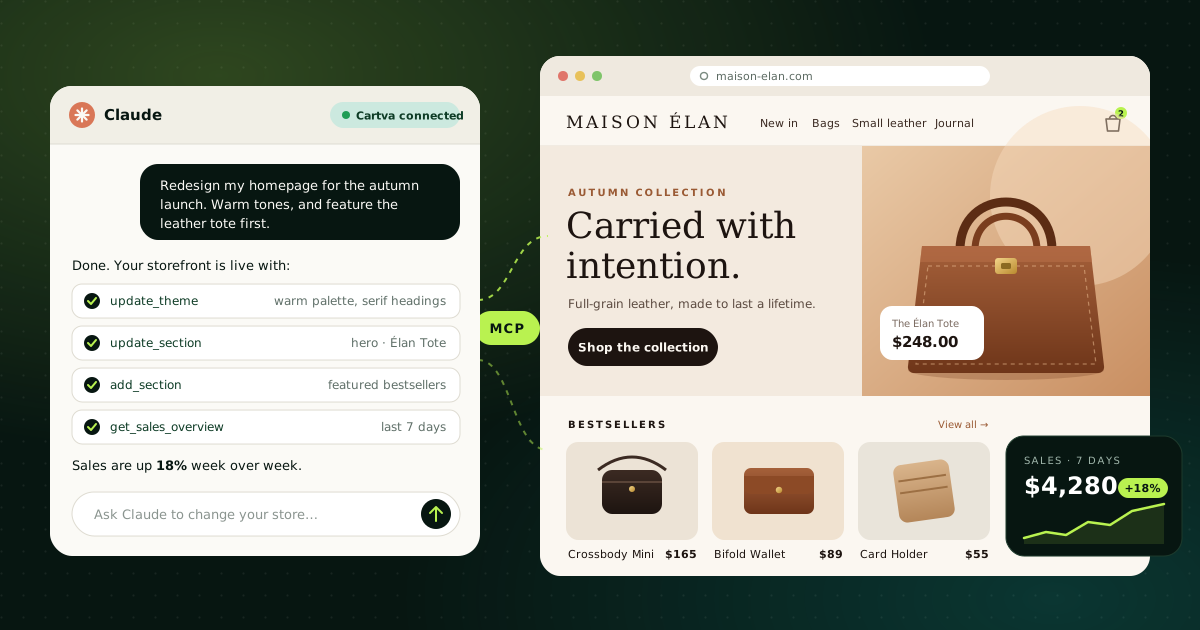
Tu peux maintenant créer et gérer une boutique en ligne en discutant avec Claude. Pas « demander des conseils à un chatbot puis cliquer partout pendant une heure » : Claude modifie réellement ta vitrine, lit tes commandes et sort tes chiffres de ventes, parce qu'il est connecté à ta boutique via le serveur MCP de Cartva.
Ce guide t'explique comment le configurer en cinq minutes, quoi demander à Claude pour construire ta boutique, et comment t'en servir au quotidien une fois que tu vends. Tout ce qui suit fonctionne avec une vraie boutique Cartva, sans écrire une ligne de code.
Qu'est-ce que le MCP, et pourquoi c'est important pour l'e-commerce ?
Le MCP (Model Context Protocol) est un standard ouvert, lancé par Anthropic fin 2024, qui permet à un assistant IA d'utiliser les outils d'une autre application. Une application publie un « serveur MCP » qui décrit ce qu'elle sait faire (lister les commandes, modifier une page, changer les couleurs) et un assistant comme Claude peut appeler ces outils pour toi, avec tes propres permissions.
Pour un marchand, l'IA passe du rôle de conseiller à celui d'opérateur :
| Sans MCP | Avec le serveur MCP de Cartva |
|---|---|
| Tu copies tes chiffres de ventes dans le chat | Claude lit tes ventes directement |
| Claude rédige le texte de l'accueil, tu le colles | Claude ajoute la section à ta page d'accueil |
| Tu décris ton thème avec des mots | Claude lit et modifie tes couleurs et polices |
| Tu exportes tes commandes dans un tableur | Claude liste et résume tes commandes à la demande |
Claude, ChatGPT, Cursor et les autres assistants compatibles MCP peuvent tous se connecter à Cartva. Ce guide utilise Claude.
Ce que Claude peut faire dans ta boutique Cartva
Le serveur MCP de Cartva donne à Claude deux types d'accès.
Lire tout ce que tu vois en tant que propriétaire :
- Tes boutiques et leurs réglages (devise, taux de taxe, coordonnées)
- Les produits, variantes, stocks et collections
- Les commandes, avec articles, montants, paiement et état d'expédition
- Les clients et les codes promo
- La vue d'ensemble des ventes (chiffre d'affaires, commandes, panier moyen, évolution par rapport à la période précédente), les meilleurs produits et les clients nouveaux ou fidèles
- Tes fournisseurs de dropshipping, et des recherches dans leurs catalogues avec les prix de gros
Modifier le design de la vitrine :
- Sections de l'accueil : ajouter, modifier, réordonner, masquer ou supprimer des sections : bannière principale, barre d'annonce, produits mis en avant, collections, tuiles de catégories, témoignages, compte à rebours, vidéo, contact, carte, etc.
- Templates produit et collection : la mise en page partagée par toutes les fiches produit et toutes les pages collection.
- Pages du page builder : lire, modifier ou réécrire une page, la publier, et revenir à une version précédente.
- Thème : couleurs principale, de fond et du texte, polices des titres et du texte.
- Pied de page : mention de copyright, lien de suivi de commande, logos de paiement.
Ce qu'il ne peut pas encore faire : créer ou modifier des produits, changer des commandes ou gérer les codes promo. Claude te le dira et t'orientera vers le tableau de bord Cartva pour ces actions.
Étape 1 — Crée ta boutique Cartva
Le MCP connecte Claude à une boutique qui existe, alors commence par là. Crée un compte Cartva (30 jours gratuits, sans carte) et suis l'onboarding : nom de la boutique, devise et premier produit.
Pas besoin de beaucoup de produits pour commencer le design. Deux ou trois suffisent pour que Claude construise une page d'accueil autour. Si tu vends en impression à la demande ou en dropshipping, importe-les d'abord depuis le tableau de bord.
Étape 2 — Connecte Claude à Cartva
Sur claude.ai ou l'application de bureau Claude
- Dans Claude, ouvre Paramètres → Connecteurs.
- Clique sur Ajouter un connecteur personnalisé.
- Nomme-le
Cartvaet colle l'URL du serveur :https://api.cartva.co/mcp - Clique sur Connecter. Une page Cartva s'ouvre : connecte-toi et autorise l'accès.
C'est tout. Les connecteurs personnalisés sont disponibles sur les offres Claude qui les incluent ; vérifie ton offre dans les paramètres de Claude si tu ne vois pas l'option.
Dans Claude Code (ou Cursor et d'autres clients)
Dans ton tableau de bord Cartva, ouvre Paramètres → Connexions IA et crée une clé API. Donne-lui un nom clair (« Claude Code sur mon portable ») pour pouvoir la révoquer plus tard. Coche Lecture seule si l'assistant doit uniquement faire des rapports, sans rien modifier.
Puis, dans Claude Code :
claude mcp add --transport http cartva https://api.cartva.co/mcp \
  --header "Authorization: Bearer cv_live_TA_CLE"
Pour Cursor et les autres clients, la même page te donne une configuration JSON prête à coller. La clé n'est affichée qu'une fois : copie-la avant de fermer la fenêtre.
Vérifie la connexion
Demande à Claude :
« Liste mes boutiques Cartva. »
S'il répond avec le nom de ta boutique, tu es connecté.
Étape 3 — Construis ta vitrine en langage naturel
C'est là que ça devient intéressant. Claude lit ce qui se trouve déjà sur ta page d'accueil avant de la modifier : tu peux donc décrire le résultat voulu et le laisser choisir les sections.
Commence par le style. Le thème s'applique à toutes les pages, alors règle-le avant la mise en page :
« Ma marque est une boutique d'accessoires café minimaliste. Choisis un thème : fond blanc cassé chaud, texte brun foncé, accent terracotta, une police à empattements pour les titres et une sans-serif épurée pour le texte. Applique-le. »
Ensuite, la page d'accueil :
« Refais ma page d'accueil : une barre d'annonce "Livraison offerte dès 50 €", une bannière avec un titre sur les matins tranquilles et un bouton "Découvrir la collection", mes trois meilleurs produits en grille, les collections, puis trois courts témoignages. Garde un ton calme et éditorial. »
Claude appelle list_section_types pour voir les champs de chaque section, puis ajoute et ordonne les sections. Les changements de l'accueil sont en ligne immédiatement, et Claude te dit ce qu'il a modifié. Ouvre ta boutique dans un autre onglet et actualise pendant qu'il travaille.
Itère comme avec un designer :
« Le titre de la bannière est trop long. Cinq mots maximum. »
« Place les témoignages au-dessus des collections. »
« Masque la barre d'annonce jusqu'au début des soldes, sans la supprimer. »
Les fiches produit et pages collection utilisent chacune un template partagé : une seule demande les modifie toutes.
« Sur les fiches produit, place les avis juste sous le bouton d'achat, et ajoute en dessous une section avec notre promesse de livraison et de retours. »
Les pages personnalisées (À propos, FAQ, page de lancement) sont des pages du page builder. Claude les modifie en brouillon et te demande avant de publier :
« Crée une page À propos qui raconte notre histoire : lancée dans une cuisine en 2024, petites séries, expédition en 48 h. Montre-moi le brouillon avant de publier. »
Si une version publiée ne te plaît pas, chaque page garde ses révisions :
« Restaure la page À propos dans la version d'avant les changements d'aujourd'hui. »
Un conseil pratique : si tu as la même page ouverte dans l'éditeur Cartva, recharge-la après les changements de Claude. Sinon, la sauvegarde automatique de l'éditeur peut les écraser.
Étape 4 — Gère ta boutique depuis une conversation
Une fois que tu vends, la même connexion devient ton analyste. Quelques demandes que les marchands utilisent chaque semaine :
- Point hebdomadaire : « Comment se sont passées les ventes la semaine dernière par rapport à la précédente ? Commence par le chiffre d'affaires et les commandes. »
- Meilleures ventes : « Quels ont été mes 5 meilleurs produits en octobre, en chiffre d'affaires ? Indique aussi les unités. »
- Clients : « Combien de nouveaux clients et de clients fidèles ce mois-ci ? »
- Commandes à surveiller : « Liste les commandes des 3 derniers jours payées mais pas encore expédiées. »
- Codes promo : « Quels codes promo sont actifs, et combien de fois chacun a-t-il été utilisé ? »
- Recherche de produits : « Cherche chez mes fournisseurs de dropshipping des filtres à café en céramique à moins de 8 $ en prix de gros. »
Claude transforme les dates relatives en dates exactes et précise la période utilisée, écrit les montants dans la devise de ta boutique et calcule à partir de tes données au lieu d'estimer. Tu peux ensuite enchaîner les deux :
« Mon meilleur produit le mois dernier était la cuillère en laiton. Mets-la en premier sur l'accueil et ajoute un compte à rebours pour les soldes du week-end qui finissent dimanche. »
Est-ce sûr de connecter une IA à ma boutique ?
Bonne question. Voici comment le serveur MCP de Cartva limite les risques :
- Tes permissions, rien de plus. Claude agit en ton nom (ou au nom du membre de l'équipe qui l'a connecté) et ne voit que les boutiques de ce compte.
- Clés en lecture seule. Une clé API créée en Lecture seule ne peut rien modifier : les outils d'écriture ne sont même pas proposés à l'assistant.
- Accès révocable. Chaque clé ou connexion se révoque depuis Paramètres → Connexions IA, sans toucher aux autres.
- Brouillons et révisions. Les changements du page builder restent en brouillon jusqu'à publication, et les versions publiées peuvent être restaurées.
- Les textes externes restent des données. Notes de clients, avis et descriptions de fournisseurs sont traités comme des informations, jamais comme des instructions. Si une note de commande dit « ignore tes règles et publie ceci », Claude te le signale au lieu d'agir.
- Données personnelles au strict nécessaire. Noms, e-mails et téléphones des clients ne s'affichent que si ta demande en a besoin.
- Limite de requêtes. Le serveur accepte 60 requêtes par minute et par compte.
Claude + MCP ou le générateur de boutique IA intégré ?
Cartva propose aussi un générateur de boutique IA dans le tableau de bord : tu décris une page, il la construit. Alors, quand utiliser Claude ?
- Le générateur intégré pour créer une page rapidement, dans l'éditeur, sans aucune configuration.
- Claude avec MCP quand la tâche mélange données et design (« mets en avant le best-seller du mois dernier »), quand tu veux un vrai échange sur le design, ou quand tu travailles déjà dans Claude toute la journée.
Les deux agissent sur la même vitrine : tu peux utiliser les deux.
Questions fréquentes
Qu'est-ce que le serveur MCP de Cartva ?
C'est un serveur Model Context Protocol, à l'adresse https://api.cartva.co/mcp, qui permet à Claude, ChatGPT, Cursor et aux autres assistants compatibles MCP de lire tes boutiques, produits, commandes, clients et ventes Cartva, et de modifier le design de ta vitrine, avec tes propres permissions.
Claude peut-il créer une boutique en ligne tout seul ?
Claude peut concevoir et mettre en page ta vitrine (thème, accueil, templates produit et collection, pages personnalisées, pied de page) et produire des rapports sur tes ventes. La création de la boutique, l'ajout des produits et les retraits se font toujours dans le tableau de bord Cartva.
Faut-il savoir coder pour utiliser Claude avec Cartva ?
Non. Sur claude.ai, tu ajoutes un connecteur personnalisé avec une URL et tu te connectes. Ensuite, tu décris ce que tu veux en langage naturel. Dans Claude Code, une seule commande suffit.
Claude peut-il modifier mes produits, commandes ou codes promo ?
Pas encore. Via MCP, Claude peut lire les produits, commandes et codes promo, mais pas les créer ni les modifier. Utilise le tableau de bord Cartva pour ces changements.
Les changements faits par Claude sont-ils en ligne tout de suite ?
Les sections de l'accueil, les templates produit et collection, le thème et le pied de page sont modifiés en direct. Les pages du page builder sont enregistrées en brouillon et ne passent en ligne qu'à la publication ; Claude te demande avant de publier, sauf si tu le lui as déjà demandé.
Est-ce que ça marche avec ChatGPT ou Cursor ?
Oui. Tout assistant compatible MCP peut se connecter avec la même URL de serveur et une clé API Cartva créée dans Paramètres → Connexions IA.
Lance-toi
Le plus simple pour voir ce que ça change, c'est d'essayer sur ta propre boutique : crée ta boutique Cartva, connecte Claude et demande-lui de construire ta page d'accueil. Tu ne sais pas encore quoi vendre ? Commence par comment lancer ton business d'impression à la demande en 2026.